Senin, 11 Januari 2016

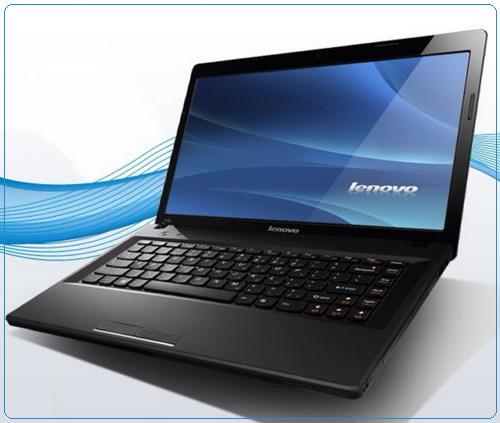
Cara Membongkar Laptop Lenovo G480-G485-G580-G585


Selamat Siang Sahabat Duniait
Pada Artikel Ini Saya Akan memberi Tutorial cara membongkar LapTop Lenovo
G480 - G485 - G580 - G585.Karena Laptop yang Saya Gunakan Merek Lenovo.

Tujuan membongkar :memperbaiki /mengganti keyboard, memperbaiki motherboard, mengganti batery CMOS, HDD, RAM, membersihkan kipas dan pendingin processor dll.

Peralatan yang diperlukan :obeng (screwdriver) yang sesuai, berukurankecil, pencongkel (pryer) berbahanplastik/mika, wadahuntukmenyimpansekrup, kwaspembersih, dan alattulis untukmencatat, dll.

Tips : Bagaimanacaramencabut RAM, cabutkabel FPC, cabut Processor, memisahkan casing dll.

Penting : OFF-kan laptop, lepaskan batery, cabutkabel charger, dancabut Dummy card.


LangkahMembongkar Laptop Lenovo G480-485-580 dan G585
  • Melepas HDD drive, danmodul RAM. 

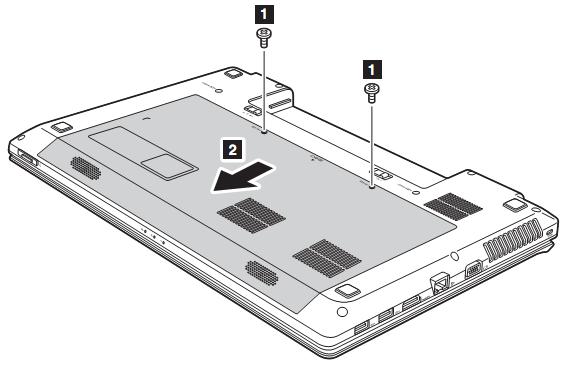
    1. Balikkan laptop menghadapbawah - Gambar-1.
    2. Buka 2-sekrup, lalulepaskanpenutupkompartemensearahpanah.
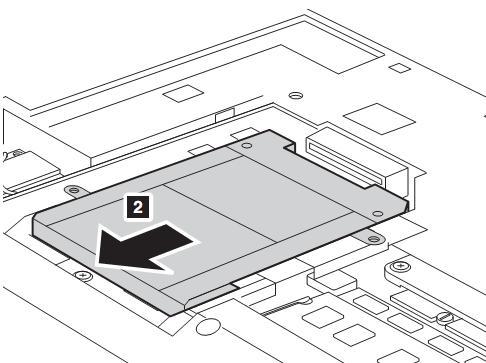
    3. Buka 2-sekrup HDD - Gambar-2, lalucabut HDD dari socket-nyasesuaiarahpanah.
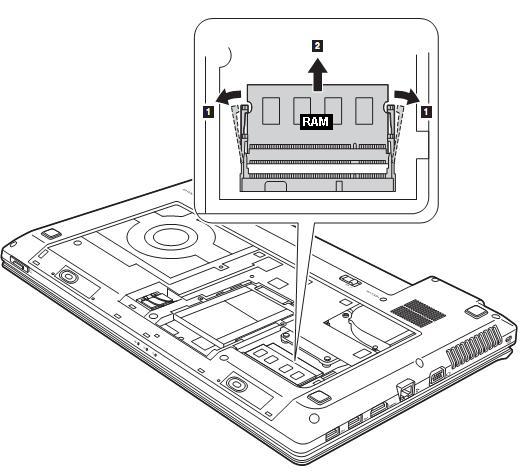
    4. Selanjutnyacabutmodul RAM dari socket-nya. Gambar-2a.
Gambar-1
Gambar-2


  • Gambar-2a

    Melepas DVD drive, danmodul WIFI.
     

    1. Buka 1-sekrup pengunci DVD-drive - Gambar-3.
    2. Lalugunakanujungobenguntuksedikitmendorongdvd-drive sepertipada Gambar-4, kemudiantarik drive keluar.
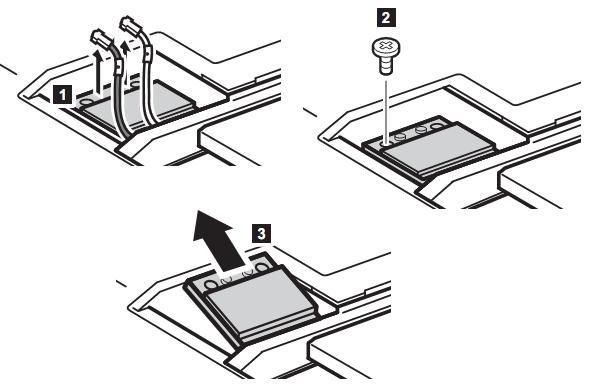
    3. Lepaskan 2-kabel antena WIFI seperti Gambar-5, buka 1-sekrup dantarikkeluarmodul WIFI dari socket-nya.
Gambar-3
ambar-5
Gambar-4


  • Melepas keyboard.
     

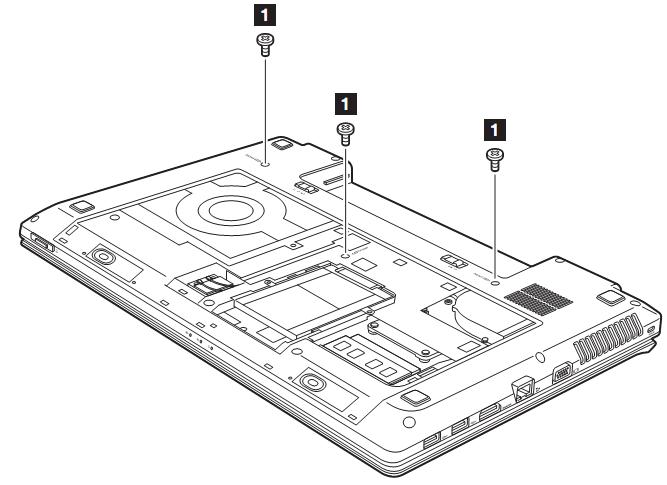
    1. Buka 3-sekrup - Gambar-6.
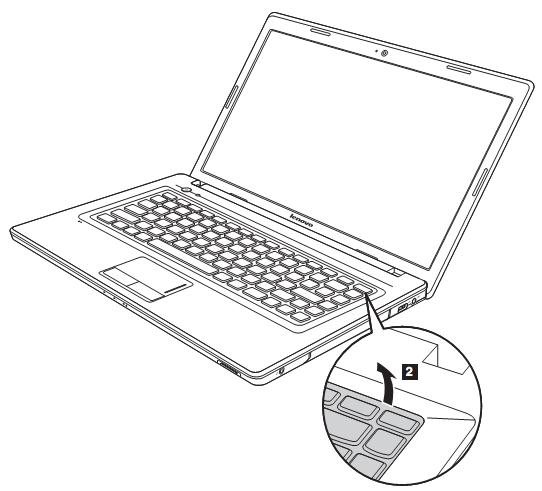
    2. Gunakanjari (ataupencongkelplastik) untukmelepaskan keyboard sepertipada Gambar-7. Men-congkelnya sedikitagakkuat, karenaadabeberapapengunci (latch) di dekattombol F2, F5, F9, F12. Jugadekattombol TAB & END. Gunakanpencongkelplastik agar tdkmerusak bezel.
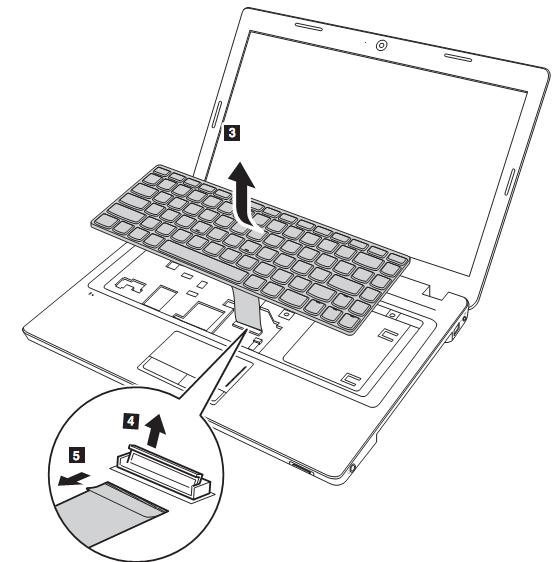
    3. Angkat keyboard sedikitkeatassampaikonektorkabelnyaterlihat - Gambar-8.
    4. Lalulepaskan retainer-konektor, dancabutkabeldenganhati-hati.

Gambar-6


Gambar 7
Gambar 8


  • Melepas cover atas (keyboard bezel).


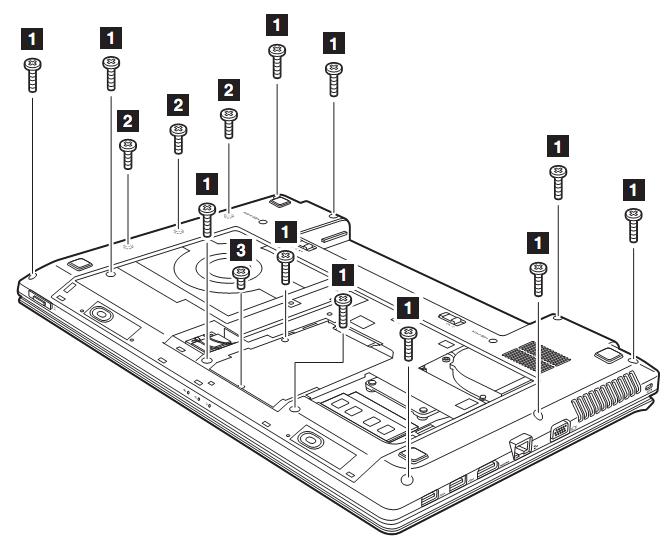
    1. Buka 15-sekrup pada Gambar-9. Bentuksekrupberbeda-beda, catatlah.
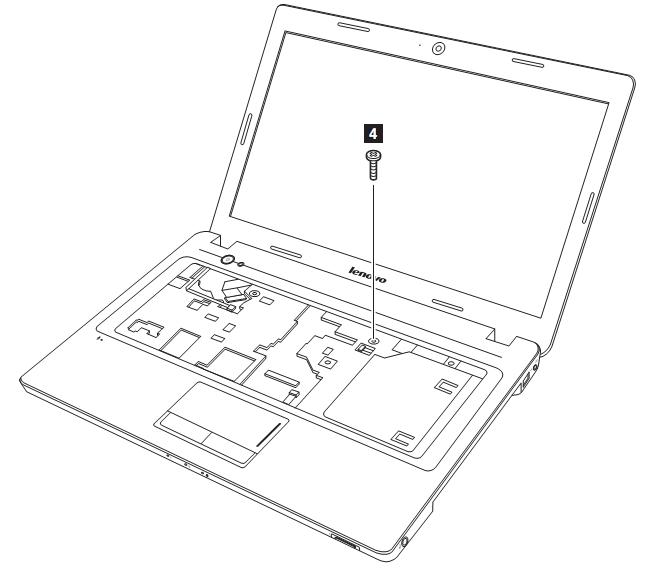
    2. Balikkan laptop danbuka 1-sekrup seperti Gambar-10.
    3. Lanjutnyacabutkabel panel dankabel touchpad denganhati-hati. Gambar-11.
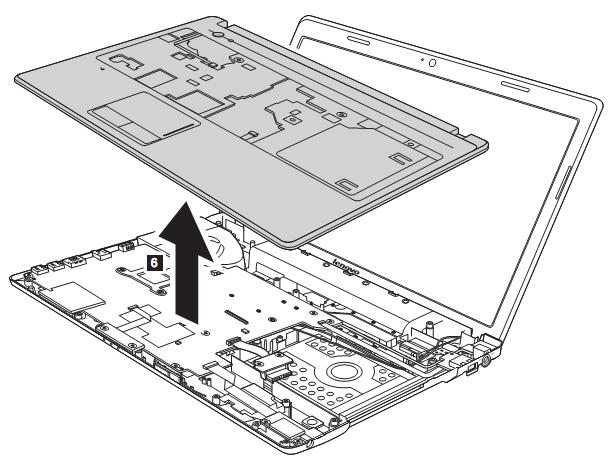
    4. Kemudianpisahkan bezel dari casing-bawahdenganhati-hati, danangkat bezel keatasseperti Gambar-12 di bawah.

Gambar-9


Gambar 11
  • Melepasmodul speaker. 


    1. Lihat Gambar-13, buka 4-sekrup modul-speaker,
    2. Lalucabut 2-kabel sepertidalamgambar,
    3. Kemudianangkatmodul speaker nya. Letakkan di tempataman.


Gambar-12


Gambar-13
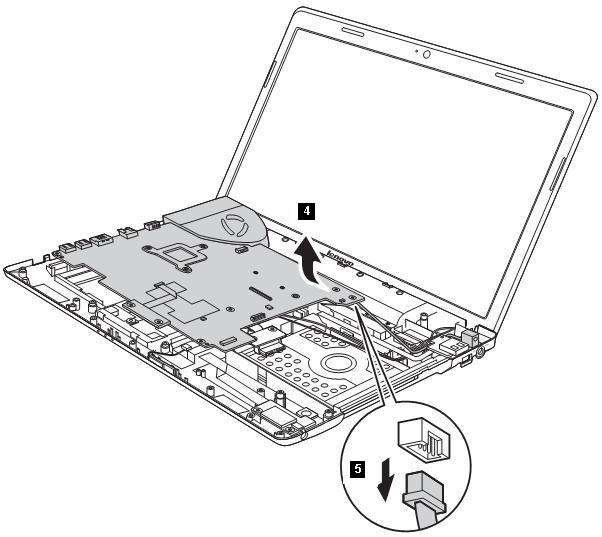
  • Melepas motherboard. 

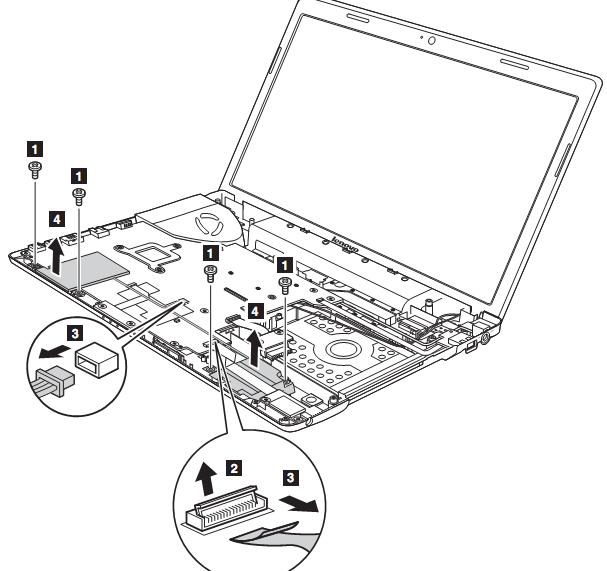
    1. Untukmelepas motherboard lihat Gambar-14, danlakukandengansangathati-hati.
    2. Buka 3-sekrup [1], cabutkonektor LCD dan Bluetooth [2] searahpanah. Cabut 2-kabel FPC [3].
    3. Lihat Gambar-15, angkat mainboard sedikitkeatas, lalucabutkonektor power [5].
    4. Selanjutnya Gambar-16, angkat motherboard keatasdenganhatihatidanletakkanditempataman.


  • Melepasmodulpendingin CPU. 

    1. Gambar-17, buka 3-sekrup [2] dan 4-sekrup [3],
    2. laluangkat perlahan modulpendinginkeatas (jikaterasalengketdengan processor, janganterlaludipaksa).
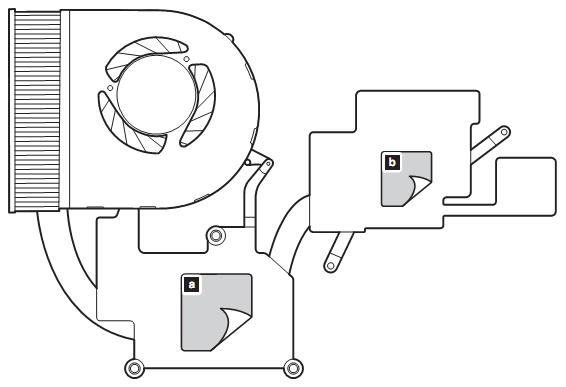
    3. Bentukpendinginseperti Gambar-18, jika thermal pasta kering, digantisaja.
    4. Cara melepas processor (CPU) adalahseperti Gambar-19.
    5. Setelahsemuapekerjaanselesai,
Gambar-17
ambar-18
Gambar-19

Bermain Counter Strike Global Offensive Multyplayer


Counter Strike Global Offensive merupakan salah satu seri dari game Counter Strike yang diluncurkan pertama kali pada tanggal 21 Agustus 2012. Game ini sendiri dikembangkan oleh Valve uajdan Hidden Path Entertaiment, dan juga bisa sudah ada pada beberapa platform yaitu PlayStation 3, Microsoft Windows, Xbox 360, Linux, Mac OS. Seperti semua serial game Counter-Strike yang lainnya, semua seri Counter-Strike yang asli dapat dibeli langsung di website Steam dan menggunakan Steam Wallet.

Saat Global Offensive pertama kali diluncurkan, langsung banyak orang yang membelinya karena memiliki grafik dan mode permainan yang sangat realistis daripada seri Counter-Strike yang lainnya. Tetapi tidak sedikit juga orang yang tidak mau membelinya, melainkan hanya menunggu versi "bajakan" dari game ini dikeluarkan oleh salah satu orang yang membeli game tersebut. Namun pada versi bajakan, Global Offensive tidak bisa dimainkan secara online sehingga kita harus bermain dengan BOT yang tentunya sangat membosankan, tetapi game ini juga bisa dimainkan dengan LAN seperti game yang lainnya. Berikut adalah cara bermain multiplayer Counter-Strike Global Offensive dengan LAN.

1. Sambungkan komputer/laptop yang ingin bermain CS GO multiplayer ke jaringan LAN yang sama.
Anda harus menyambungkan komputer/laptop yang ingin bermain CS:GO secara multiplayer ke WiFi. Jika tidak ada hotspot WiFi, anda bisa membuatnya dengan handphone Android atau langsung dibuat dengan laptop tersebut. Selain menggunakan WiFi, anda juga dapat menggunakan kabel LAN sebagai penghubungnya.

2. Kemudian pada salah satu komputer/laptop, buka CS:GO dan pilih Play => Offline With Bots.
Cara Bermain Multiplayer CS Global Offensive Dengan LAN

3. Lalu pilih mode dan map yang ingin dimainkan sesuai selera anda, jika sudah klik pada GO.
Cara Bermain Multiplayer CS Global Offensive Dengan LAN

4. Tunggu sejenak pada saat game sedang loading, dan pada saat bermain tekan tombol
~, lalu ketikkan sv_lan 1 pada window console dan tekan Enter.
Cara Bermain Multiplayer CS Global Offensive Dengan LAN

5. Kemudian minimize window CS:GO (bisa dengan menekan
ALT + TAB) dan buka Command Prompt. Ketikan ipconfig dan tekan Enter. Catat nomor (alamat IP) yang tertulis pada IPv4 Address. Setelah itu tutup lagi Command Prompt dan kembali ke game CS:GO.
Cara Bermain Multiplayer CS Global Offensive Dengan LAN

6. Pada komputer yang ingin bergabung, buka game CS:GO dan tekan tombol
~, kemudian ketik seperti ini connect 192.168.43.69:27015, anda harus mengganti angka yang ditandai dengan alamat IP yang sudah dicatat pada langkah kelima. Kemudian tekan tombol Enter,secara otomatis akan langsung masuk ke game.
Cara Bermain Multiplayer CS Global Offensive Dengan LAN

Saat sudah masuk ke game, anda bisa bermain CS:GO secara multiplayer dengan teman anda. Enaknya di game CS:GO ini adalah jika anda mati, anda masih bisa menggunakan bot dengan menekan tombol E sehingga tidak perlu menunggu lama pada saat BOT sedang bermain. Jika ada masalah dengan tutorial ini bisa dituliskan di kotak komenter, semoga tutorial ini bermanfaat.


Saat Global Offensive pertama kali diluncurkan, langsung banyak orang yang membelinya karena memiliki grafik dan mode permainan yang sangat realistis daripada seri Counter-Strike yang lainnya. Tetapi tidak sedikit juga orang yang tidak mau membelinya, melainkan hanya menunggu versi "bajakan" dari game ini dikeluarkan oleh salah satu orang yang membeli game tersebut. Namun pada versi bajakan, Global Offensive tidak bisa dimainkan secara online sehingga kita harus bermain dengan BOT yang tentunya sangat membosankan, tetapi game ini juga bisa dimainkan dengan LAN seperti game yang lainnya. Berikut adalah cara bermain multiplayer Counter-Strike Global Offensive dengan LAN.

1. Sambungkan komputer/laptop yang ingin bermain CS GO multiplayer ke jaringan LAN yang sama.
Anda harus menyambungkan komputer/laptop yang ingin bermain CS:GO secara multiplayer ke WiFi. Jika tidak ada hotspot WiFi, anda bisa membuatnya dengan handphone Android atau langsung dibuat dengan laptop tersebut. Selain menggunakan WiFi, anda juga dapat menggunakan kabel LAN sebagai penghubungnya.

2. Kemudian pada salah satu komputer/laptop, buka CS:GO dan pilih Play => Offline With Bots.
Cara Bermain Multiplayer CS Global Offensive Dengan LAN

3. Lalu pilih mode dan map yang ingin dimainkan sesuai selera anda, jika sudah klik pada GO.
Cara Bermain Multiplayer CS Global Offensive Dengan LAN

4. Tunggu sejenak pada saat game sedang loading, dan pada saat bermain tekan tombol
~, lalu ketikkan sv_lan 1 pada window console dan tekan Enter.
Cara Bermain Multiplayer CS Global Offensive Dengan LAN

5. Kemudian minimize window CS:GO (bisa dengan menekan
ALT + TAB) dan buka Command Prompt. Ketikan ipconfig dan tekan Enter. Catat nomor (alamat IP) yang tertulis pada IPv4 Address. Setelah itu tutup lagi Command Prompt dan kembali ke game CS:GO.
Cara Bermain Multiplayer CS Global Offensive Dengan LAN

6. Pada komputer yang ingin bergabung, buka game CS:GO dan tekan tombol
~, kemudian ketik seperti ini connect 192.168.43.69:27015, anda harus mengganti angka yang ditandai dengan alamat IP yang sudah dicatat pada langkah kelima. Kemudian tekan tombol Enter,secara otomatis akan langsung masuk ke game.
Cara Bermain Multiplayer CS Global Offensive Dengan LAN

Saat sudah masuk ke game, anda bisa bermain CS:GO secara multiplayer dengan teman anda. Enaknya di game CS:GO ini adalah jika anda mati, anda masih bisa menggunakan bot dengan menekan tombol E sehingga tidak perlu menunggu lama pada saat BOT sedang bermain. Jika ada masalah dengan tutorial ini bisa dituliskan di kotak komenter, semoga tutorial ini bermanfaat.